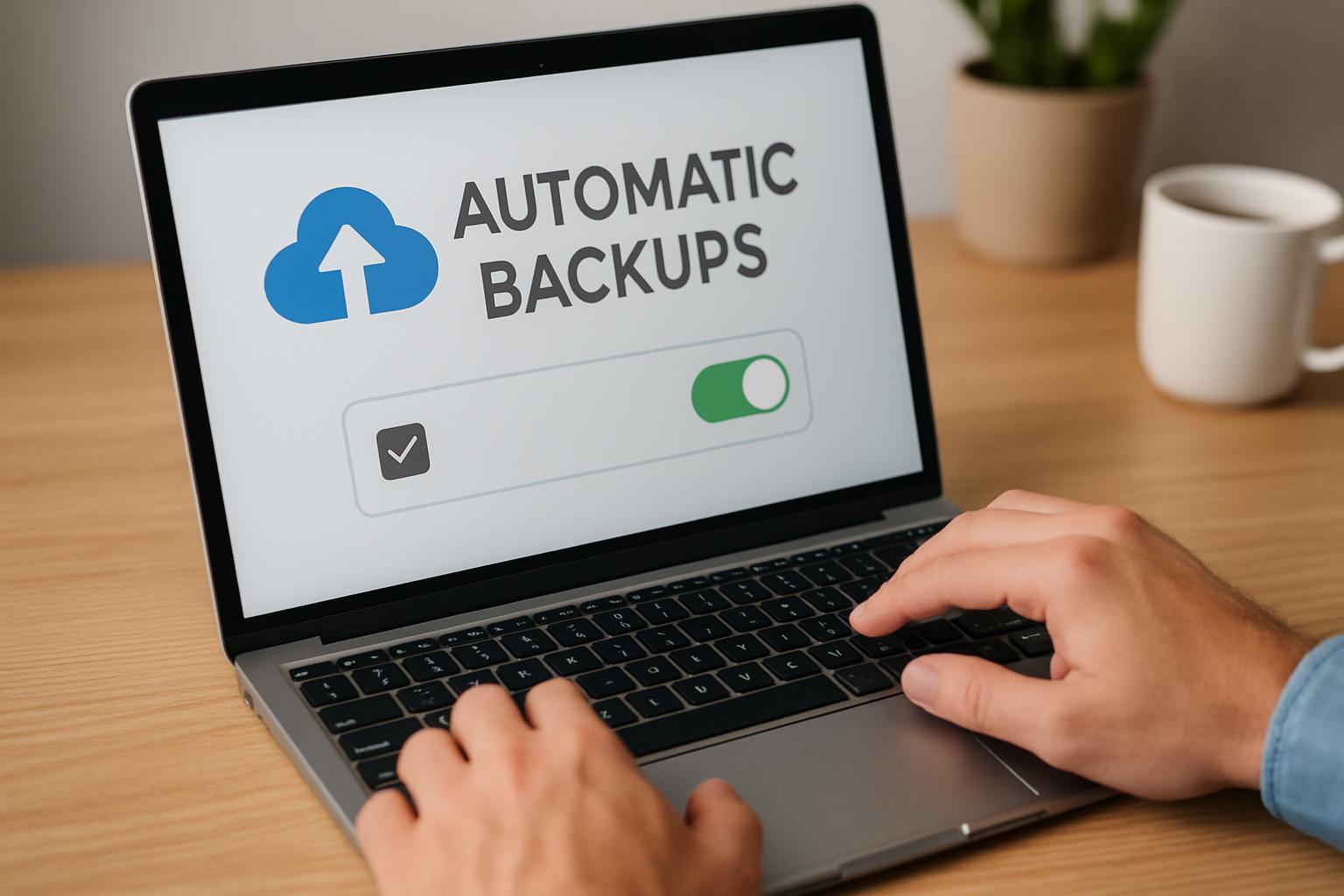
Утро, кофе и… выясняется, что важный файл исчез. Знакомо? Однажды я потерял черновик статьи и почувствовал, как мелочи превращаются в крупные неприятности. Поэтому автоматический бэкап — это не про технику, а про спокойную голову. Давайте настроим всё так, чтобы подстраховаться и забыть про ночные кошмары об утраченных данных.
Зачем вообще нужны автоматические копии
Люди часто недооценивают риск: жесткий диск может сломаться, файл случайно удалить или система уйти в сбой после обновления. Автоматические бэкапы экономят время и нервы, потому что копии создаются сами без вашего вмешательства.
Важно не только наличие резервной копии, но и её актуальность. Если бэкап делается раз в месяц, потерянные изменения могут быть критичны. Правильная настройка гарантирует, что вы будете иметь свежую копию тогда, когда это действительно нужно.
Что подготовить перед началом
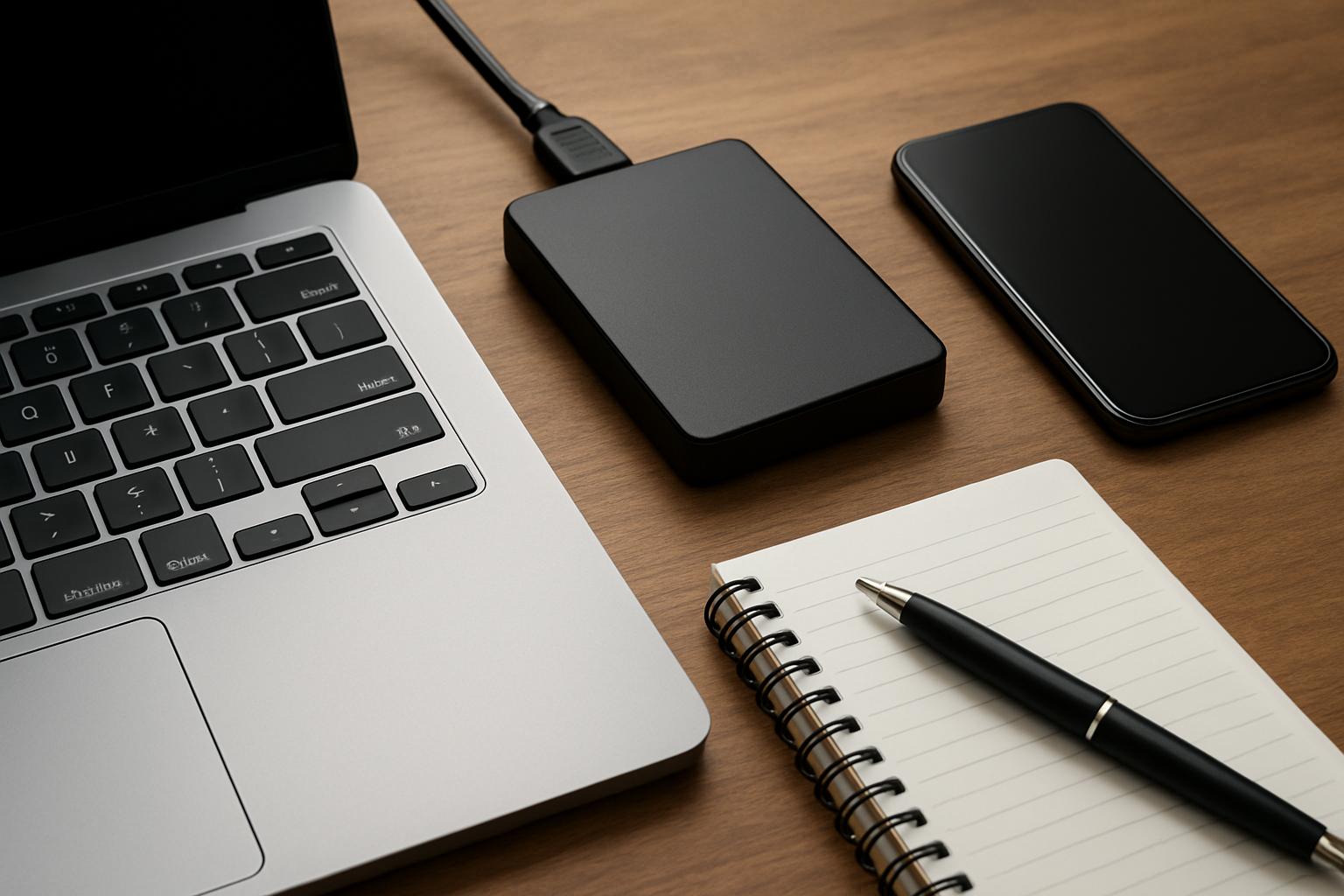
Перед настройкой найдите два места для хранения: локальный диск и удалённый носитель или облако. Локальный диск быстро восстанавливает файлы, облако защищает от потери оборудования и позволяет получить доступ с любого устройства.
Составьте простой список того, что нужно сохранять: документы, фото, настройки программ. Не забывайте про базы данных и конфигурационные файлы, если вы держите сайт или рабочие проекты.
- Документы: личные файлы, рабочие документы, таблицы
- Медиа: фотографии и видео
- Программы: установочные файлы и лицензии
- Базы данных: экспорт SQL или дампы
Важно: не храните бэкапы только на том же физическом диске, который может выйти из строя.
Пошаговая настройка автоматического бэкапа

Опишу простой сценарий, который подойдёт большинству — локальная папка плюс облако. Здесь ничего сложного, только последовательные шаги и немного терпения на первом запуске.
Перед началом выберите инструмент: встроенный в ОС бэкап, бесплатная утилита или облачный клиент. Я часто использую сочетание: локальные снимки системы и синхронизация с облаком для важных папок.
- Выберите папки: отметьте, что именно нужно сохранять. Начните с рабочих документов и фото.
- Определите расписание: ежедневный бэкап для активных проектов, еженедельный для архивов.
- Выберите место: локальный диск, внешний HDD или SSD, облачный провайдер.
- Настройте автоматизацию: используйте планировщик задач в ОС или встроенный календарь в программе бэкапа.
- Включите шифрование: если храните чувствительные данные, задайте пароль и шифрование копий.
- Проведите пробный восстановительный запуск: убедитесь, что часть файлов можно восстановить без ошибок.
При настройке обращайте внимание на объём данных и скорость интернета. Если у вас много фото и видео, сначала сделайте полный бэкап локально, а затем постепенно отправляйте изменения в облако.
Проверка, хранение и срок хранения копий
Настройка — полдела. Проверка бэкапов нужна регулярно: ежемесячно или после крупных изменений. Я рекомендую один раз в квартал возвращать несколько случайных файлов из копии и открывать их.
Политика хранения должна быть простой: держать последние 30 дней, затем еженедельные копии за полгода и по одной за каждый месяц до года. Для бизнеса срок хранения может быть длиннее — уточняйте по потребностям.
| Период | Что хранить |
|---|---|
| 0–30 дней | Ежедневные копии |
| 1–6 месяцев | Еженедельные копии |
| 6–12 месяцев | Ежемесячные снимки |
Интересно: иногда проще восстановить один файл из облака, чем тратить часы на поиски локальной резервной копии.
Типичные ошибки и как их избежать
Самая распространённая ошибка — настроить бэкап и забыть про него. Программа может перестать работать после обновления, изменится путь к папкам или закончится место на диске. Регулярная проверка решает эти проблемы.
Ещё одна ошибка — плохая структура копий. Если все файлы лежат в одной большой папке без меток, восстановление затрудняется. Придерживайтесь понятных папок и аккуратной нумерации резервных снимков.
- Промежуточный контроль: проверяйте логи бэкапа раз в неделю
- Тестовое восстановление: делайте пробное восстановление раз в квартал
- Резерв на случай сбоя: держите копию в другом физическом месте
Когда-то я восстанавливал фото с внешнего диска, который перестал монтироваться на одном ноутбуке, но прекрасно читался с другого. Такой простейший тест сэкономил мне часы и несколько нервных минут.
Пара практических советов напоследок: не бойтесь начать с малого — сначала автоматизируйте самые ценные папки. Затем расширяйте круг. И помните, что резервная копия — это не роскошь, а привычка, которая однажды убережёт ваше время и спокойствие.